

商品画像の背景を透明にする方法|切り抜きから透過PNGの保存・確認まで
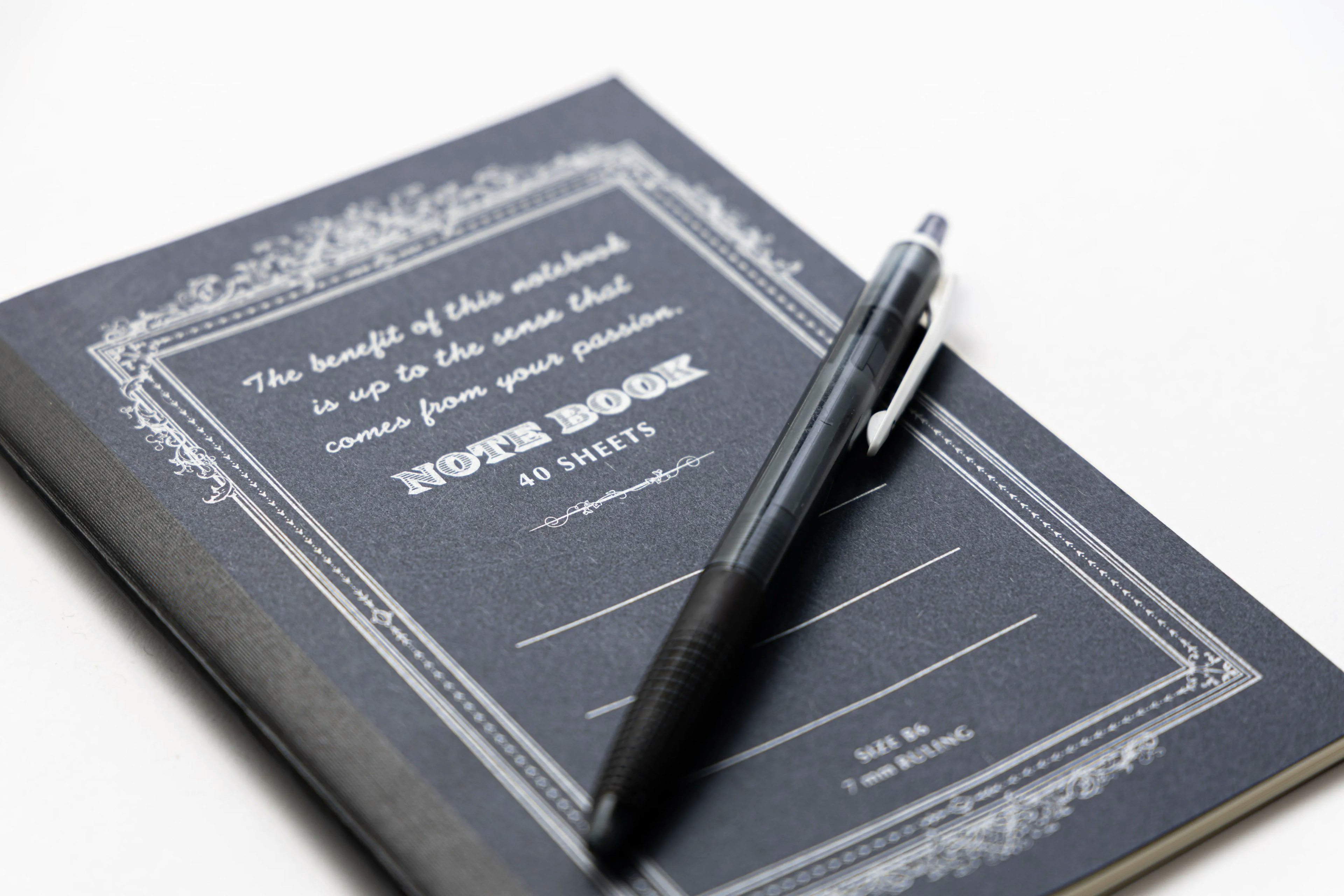
商品だけを切り抜いて背景を透明にすると、バナーや商品ページのデザインに画像を重ねやすくなります。
一度、背景が透明な素材を用意しておけば、背景色やレイアウトを変えた画像を作る際にも活用できます。
ただし、自動で背景を削除しただけでは、次のような問題が起こることがあります。
- アクセサリーのチェーンが消える
- 透明な容器が不透明に見える
- 商品の輪郭に白い縁が残る
- 影が不自然になる
この記事では、商品画像の背景を透明にする手順と、実務で確認したい仕上がりのポイントを紹介します。
目次
透明背景とは?白背景との違い
透明背景とは、商品以外の部分が透けている状態です。
たとえば、透明な商品画像を青い背景の上に重ねると、商品以外の部分から青色が見えます。
編集画面で透明部分が市松模様で表示されることがありますが、通常、その模様自体を画像に保存するわけではありません。
一方、白背景は、商品以外の部分に白い色が入っている状態です。
透明素材を白い背景に重ねて書き出すこともできますが、透明画像と白背景画像は用途が異なります。
白背景で商品を撮影する方法や白抜きとの違いは、白背景の商品写真の撮り方で詳しく紹介しています。
背景を透明にする前に決めること
使用先と完成サイズを確認する
ECの商品画像、広告バナー、カタログなど、使う場所によって必要な画像サイズや形式は異なります。
掲載先の要件を確認し、十分な画素数の元画像を準備しましょう。
小さい画像から切り抜いて後で大きく拡大すると、輪郭が粗くなることがあります。
また、元画像は上書きせず、編集前のデータを保存してください。
商品の影を残すか決める
影を残すと商品が床や台に置かれているように見え、立体感を出しやすくなります。
一方で、異なる背景に重ねたときに光の向きが合わず、不自然に見える場合があります。
背景を取り除いた商品素材と、必要に応じて影を含む素材を分けて管理すると、用途に応じて調整しやすくなります。
元画像の品質を確認する
ピントが合い、商品と背景の境界が見える画像を使います。
特に次のような商品は、自動処理で失敗しやすいため、拡大して確認する時間を見込んでおきましょう。
- 背景と同じ色の商品
- ガラスや透明な容器
- 毛や繊維のある商品
- 細いチェーン
- 複雑な形の持ち手
- 半透明のパッケージ
背景を透明にする基本手順
1. 元画像を読み込み、商品を選択する
背景削除に対応した画像編集ソフトやアプリで元画像を開きます。
自動選択機能がある場合は、商品を選択し、背景を非表示にするか、マスクする方法を使います。
操作名や機能はツールによって異なります。
オンラインツールへ未公開の商品画像をアップロードする前には、次の内容を確認してください。
- 保存期間
- データの利用条件
- 商用利用の条件
- 社内の情報管理ルール
2. 商品の輪郭を修正する
自動処理後は、画像を拡大しながら商品全体を一周して確認します。
特に、次の部分は抜けや残りが起きやすい箇所です。
- バッグの持ち手の内側
- アクセサリーの輪やチェーン
- 細いストラップ
- 毛や布の細い繊維
- 商品と同じ色の背景が接する部分
- ラベルの端
- 透明パッケージの境界
商品の一部が消えた場合は元画像から戻し、背景が残った場合はマスクを調整します。
輪郭を滑らかにしすぎると商品が細くなったり、模様が失われたりするため、元画像と交互に確認しましょう。
3. 異なる背景色で確認する
白い背景の上では見えにくい白い縁も、濃い色の背景では目立つことがあります。
白・グレー・濃い色など、複数の仮背景に重ね、次の箇所を確認してください。
- 商品の輪郭
- 半透明部分
- 背景の残り
- 影の残り
- 商品の欠け
透明なガラスや容器は、単純に背景を削除すると、実物より濁って見えたり、商品まで消えたりすることがあります。
自動処理を出発点にし、必要に応じて手動で調整しましょう。
4. 透明を保持できる形式で保存する
透明な素材として保存する場合は、PNGなど、透明情報を保持できる形式を選びます。
JPEGは透明部分を保持できません。
WebPにも透明に対応するものがありますが、利用先の対応状況を確認してください。
画像形式の違いは、JPEG・PNG・WebPの違いで詳しく解説しています。
5. 保存後のファイルを開き直す
編集画面で透明に見えていても、書き出し時の設定によって背景が付く場合があります。
保存したファイルを再度開き、別の背景色の上に配置して確認してください。
合わせて、次の点も確認しましょう。
- 商品画像の端が切れていないか
- 必要なピクセル数が残っているか
- 商品の一部が消えていないか
- 輪郭に背景色が残っていないか
- 実際の掲載サイズで粗く見えないか
自動切り抜きと手動調整の使い分け
輪郭がはっきりした商品で、背景との色の差がある写真は、自動切り抜きが作業時間の短縮に役立ちます。
ただし、自動で処理できた場合も、結果の確認は必要です。
一方で、次のような画像は手動調整が必要になることがあります。
- 透明・半透明の商品
- 細い部品がある商品
- 複雑な輪郭の商品
- 背景が商品に反射している写真
- 背景と商品が同じような色の写真
大量の商品で仕上がりをそろえたい場合は、まず代表的な数点で処理方法を試しましょう。
拡大した状態と、実際の掲載サイズの両方で品質を確認します。
商品画像の背景透過でよくある失敗
商品の一部まで消えてしまう
細いストラップや薄いガラスの端は、背景と誤認識されることがあります。
元画像を参照し、欠けた部分をマスクで戻します。
自動処理後、画像を縮小する前に確認すると、欠けを見つけやすくなります。
輪郭に白い線が残る
元の背景色が商品周辺に残ると、濃い背景に重ねた際に白い縁として見えます。
境界を丁寧に調整しますが、縁を削りすぎると本来の商品形状が変わるため注意してください。
影が不自然に見える
元の背景で作られた影を別の背景に重ねると、光の方向や色が合わないことがあります。
影を残す場合は接地点と光の方向を確認し、用途に合わない場合は別に調整します。
保存したら背景が白くなった
透明に対応しない形式を選んだ、または書き出し時に背景を含めた可能性があります。
編集画面と書き出し設定を確認し、保存後のファイルを別背景に重ねて検証してください。
ECサイトに掲載するときの注意点
透明な画像を作れても、掲載先のメイン画像で透明背景を使えるとは限りません。
次の条件を、掲載先の最新案内で確認しましょう。
- 使用できる画像形式
- 背景に関する条件
- 必要な画像サイズ
- 商品カテゴリーごとの条件
- 商品画像に含められる文字や要素
加工の際は、商品の色、形、ロゴ、付属品の有無を実物と異なるように見せないことが大切です。
透過素材を保管し、白背景など指定された掲載用データは別に書き出すと管理しやすくなります。
まとめ
商品画像の背景を透明にする際は、自動切り抜きを行った後、輪郭や透明素材を拡大して確認し、透明に対応した形式で保存します。
保存したファイルを異なる背景に重ねて確認するところまでが作業です。
商品撮影や切り抜きをまとめて相談したい場合は、AirPhotoの商品撮影サービスをご確認ください。
対応範囲や料金は依頼前にご確認ください。
お問い合わせはこちら
お急ぎの場合はこちら
03-6824-2695
著者情報
著者: AirPhoto編集部
AirPhotoは商品の魅力を引き出すことに特化した撮影チームです。
撮影、ECに関する実践的なノウハウから、戦略策定まで独自の視点でコンテンツをお届けしています。


